คู่มือการลงทะเบียน ใช้บริการอินเทอร์เน็ต กรณียังไม่มีอินเทอร์เน็ต ลงทะเบียนผ่านแอป ThaID
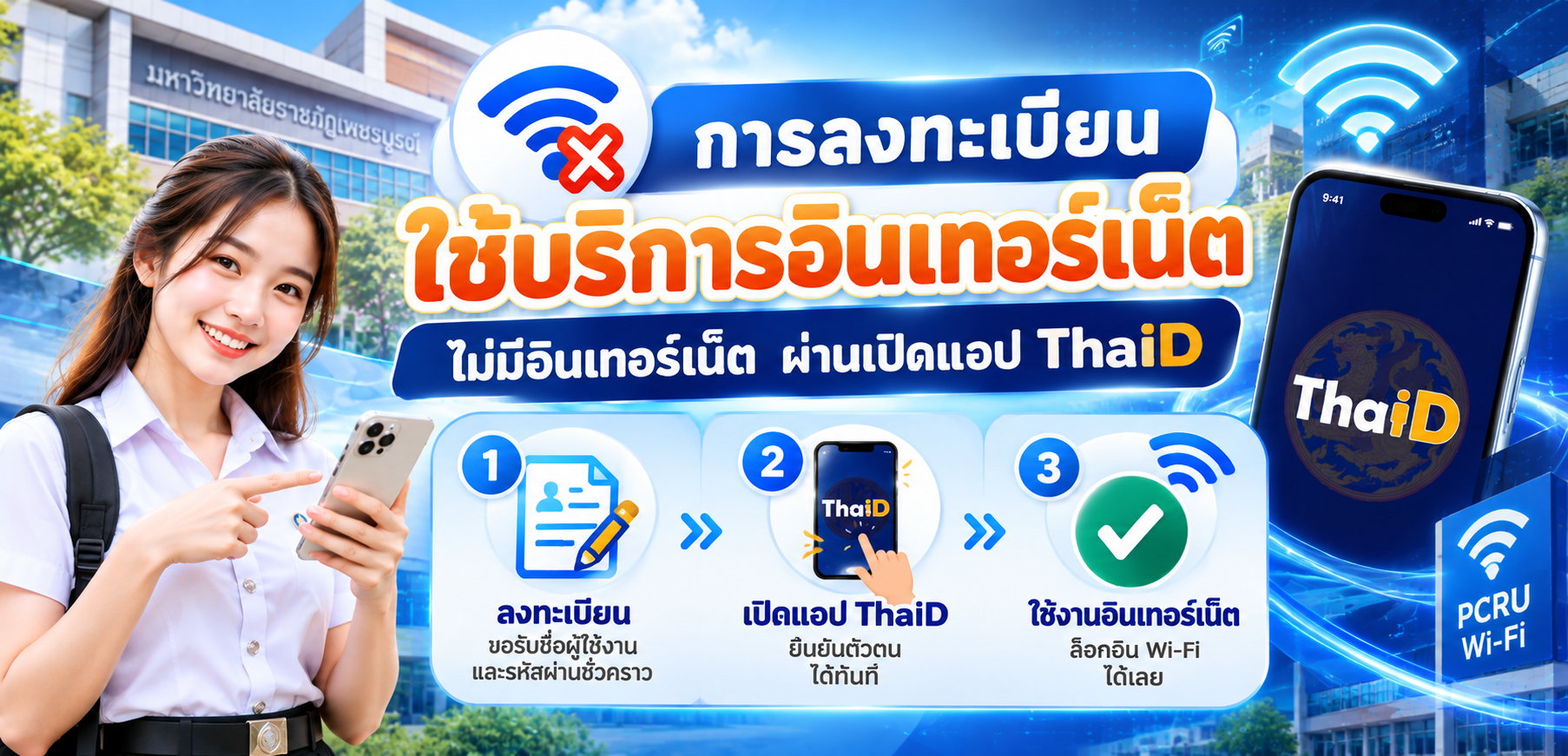
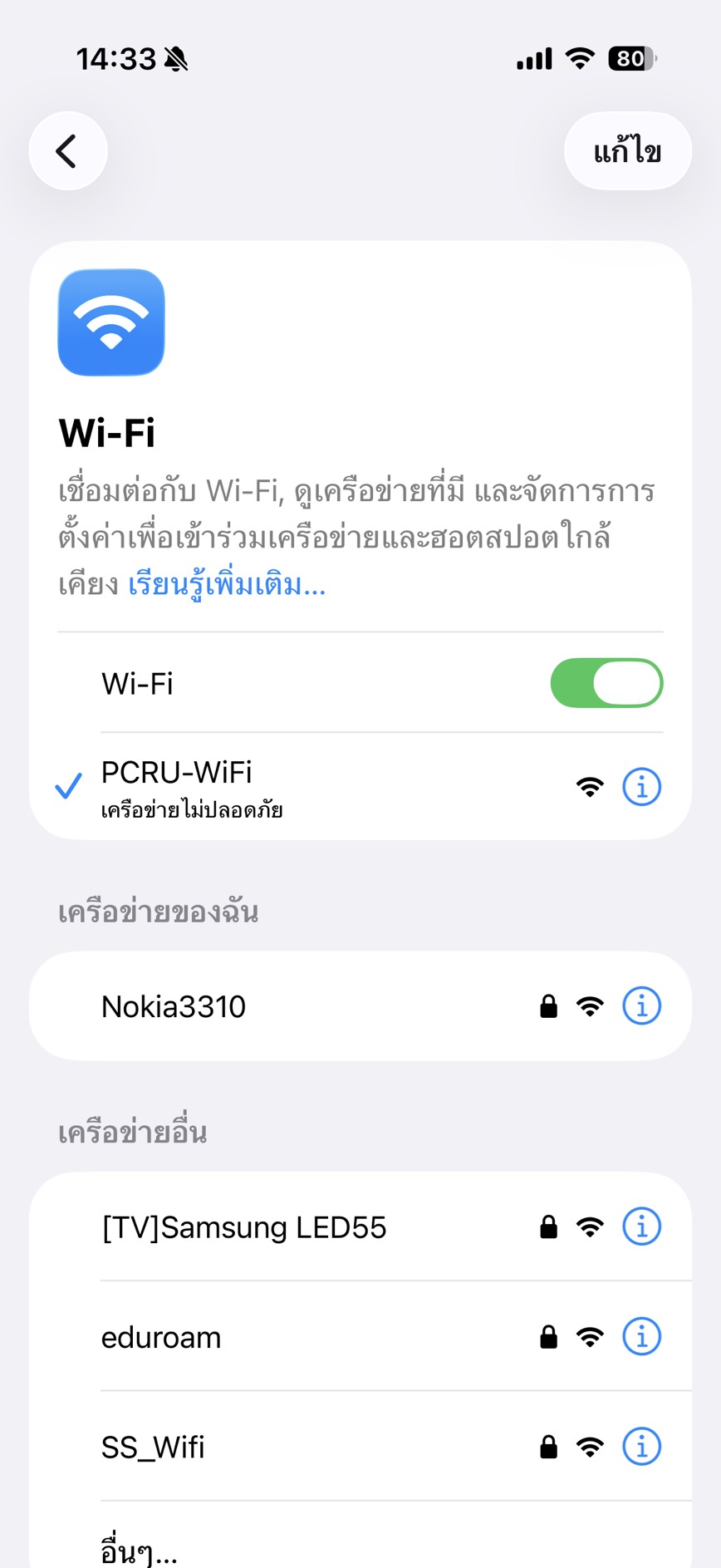
เชื่อมต่อสัญญาณ Wi-Fi ของมหาวิทยาลัย
เปิดการตั้งค่า Wi-Fi บนอุปกรณ์ของท่าน แล้วเลือกเชื่อมต่อเครือข่าย PCRU-Wifi เพื่อเริ่มดำเนินการ
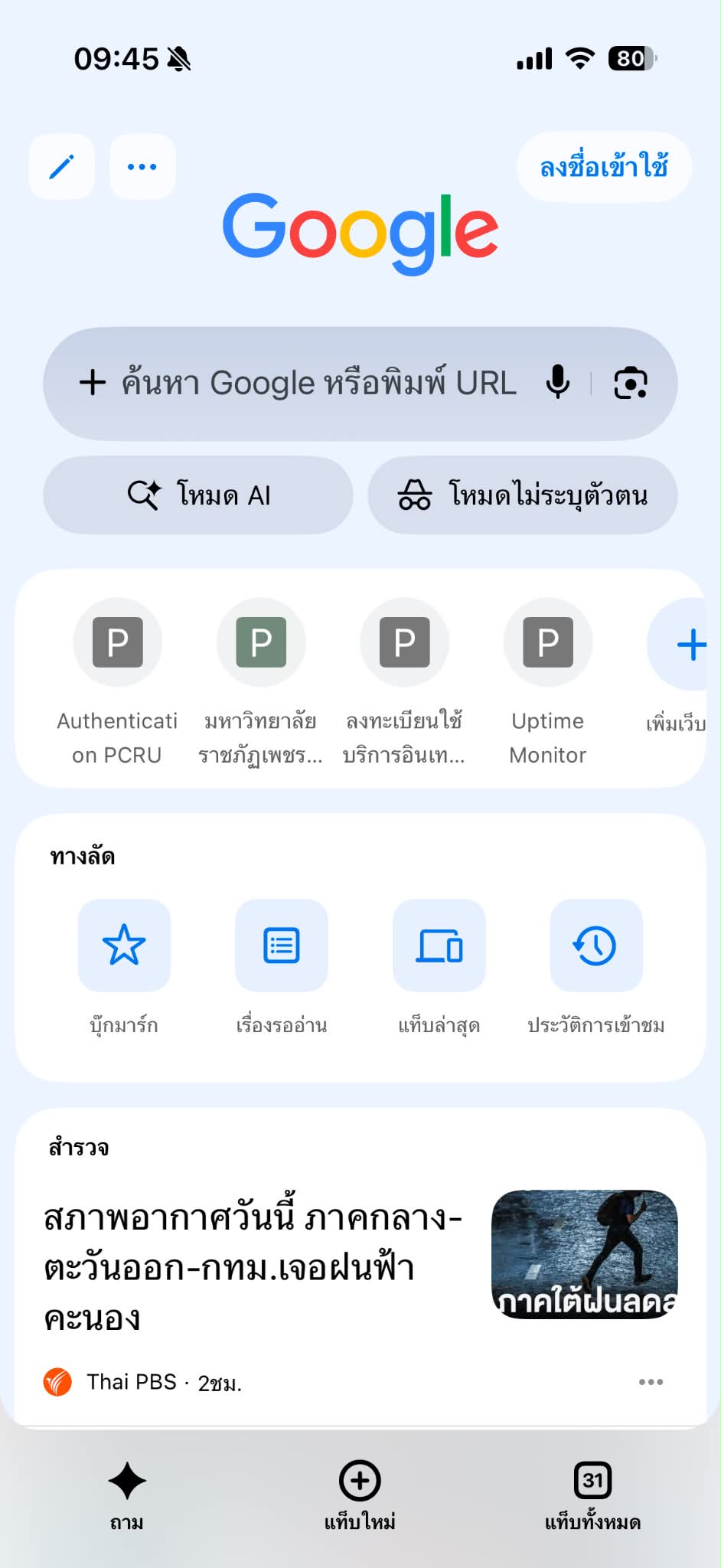
เลือกเข้าสู่หน้าจอล็อกอิน (Authentication)
เมื่อเชื่อมต่อสัญญาณ PCRU-Wifi เรียบร้อยแล้ว เข้าที่ Google หรือพิมพ์ข้อความหน้า Authentication จะเเสดงขึ้นมา เพื่อเปิดหน้าจอยืนยันตัวตน
หน้าจอเข้าสู่ระบบ และคลิกปุ่มสมัครใช้งาน
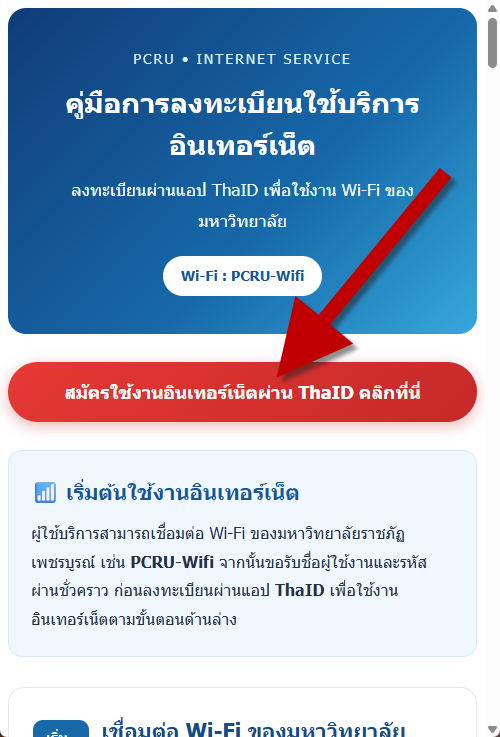
เมื่อเข้าสู่หน้าจอ Authentication ของระบบเครือข่ายมหาวิทยาลัย ให้สังเกตหน้าจอด้านล่าง
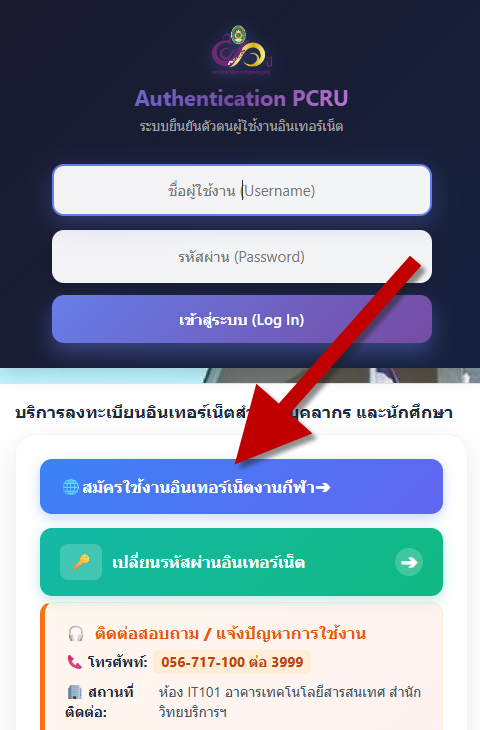
จากนั้นคลิกที่ปุ่ม "สมัครใช้งานอินเทอร์เน็ตผ่าน ThaID คลิกที่นี่" เพื่อเข้าสู่ระบบขอรับสิทธิ์ใช้งาน
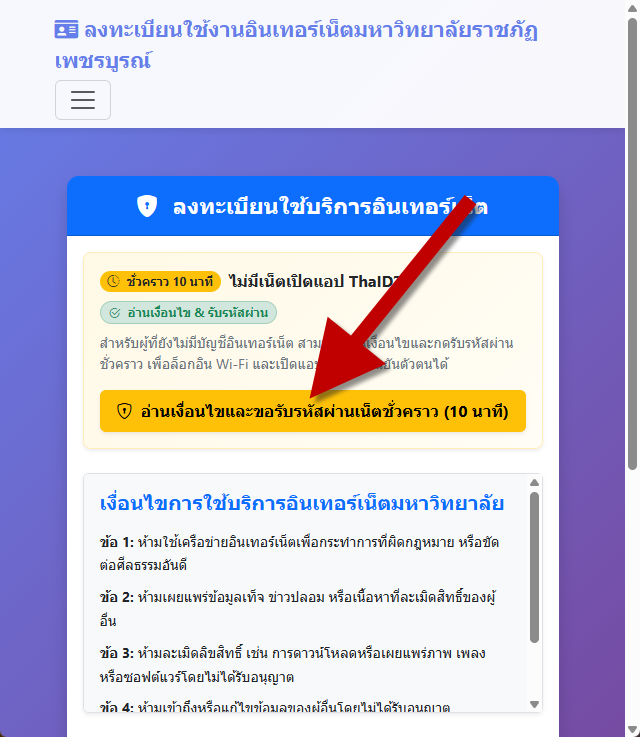
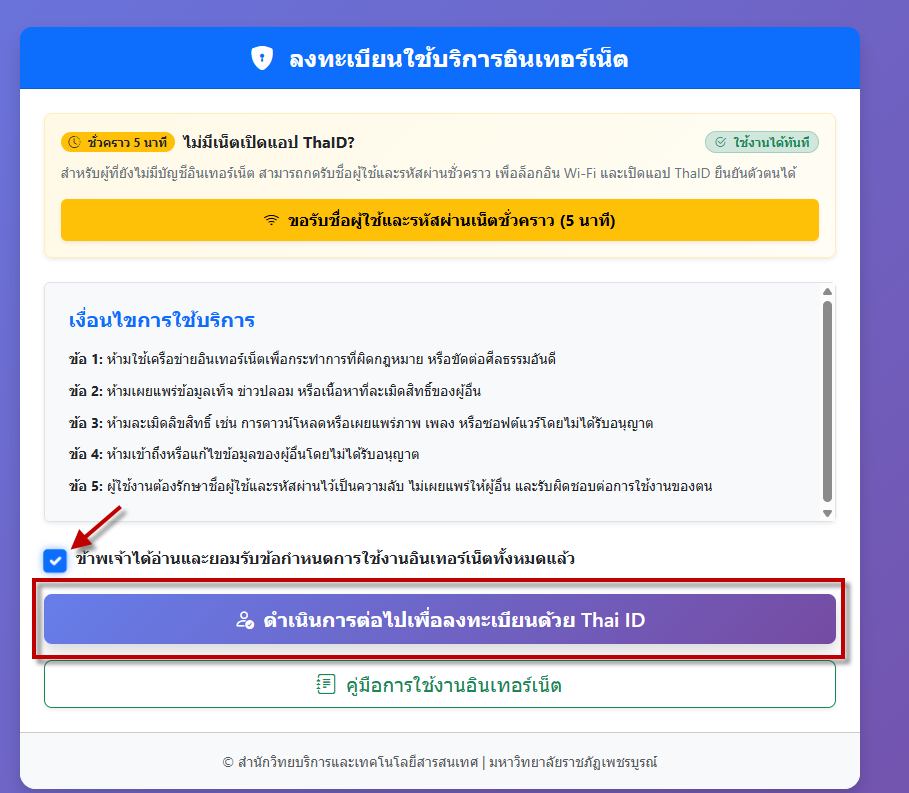
ขอรับชื่อผู้ใช้งานและรหัสผ่านชั่วคราว
เมื่อเข้าสู่หน้าระบบ ให้คลิกเลือก "ขอรับชื่อผู้ใช้งานและรหัสผ่านชั่วคราว" เพื่อนำบัญชีไปเชื่อมต่ออินเทอร์เน็ตชั่วคราวสำหรับขั้นตอนยืนยันตัวตน
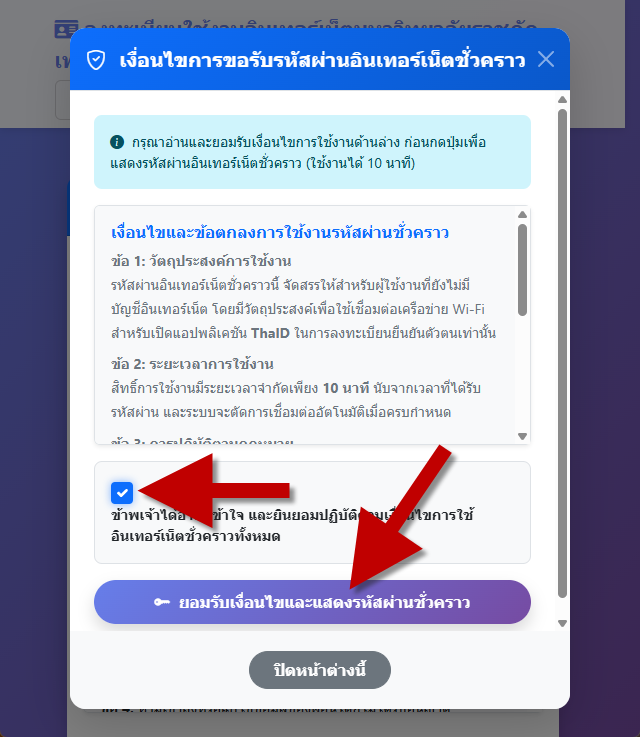
คัดลอก Username และ Password ชั่วคราว (10 นาที)
ระบบจะสร้างชื่อผู้ใช้งาน (Username) และรหัสผ่าน (Password) ชั่วคราว ให้ทำการคัดลอกหรือจดบันทึกข้อมูลไว้ เพื่อนำไปใช้เข้าสู่ระบบ Wi-Fi
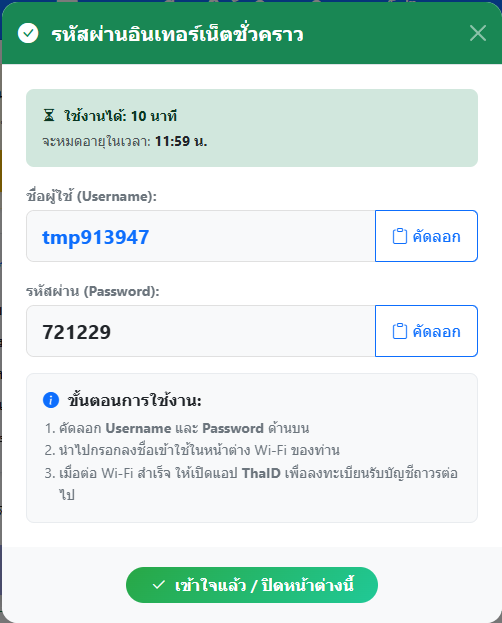
นำ Username และ Password ชั่วคราว เข้าสู่ระบบอินเทอร์เน็ต
กลับมาที่หน้าต่างเข้าสู่ระบบ Wi-Fi ของเครือข่าย PCRU-Wifi จากนั้นกรอก Username และ Password ชั่วคราวที่ได้รับจาก STEP 05 แล้วกดเข้าสู่ระบบ เพื่อเปิดใช้งานอินเทอร์เน็ตชั่วคราว 10 นาที
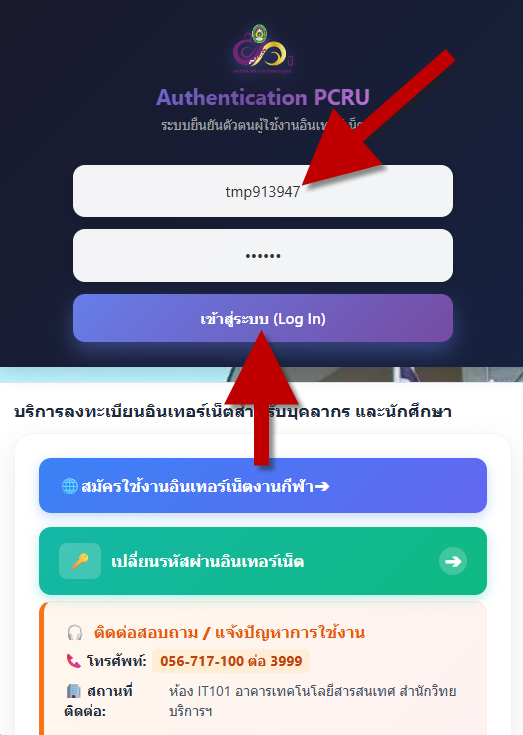
จากนั้นคลิกที่ปุ่ม "สมัครใช้งานอิยเทออร์เน็ตในงานกีฬา" เพื่อเข้าสู่ระบบขอรับสิทธิ์ใช้งาน
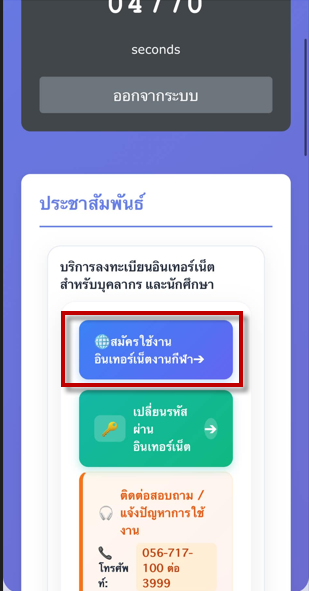
เลือกลงทะเบียนผ่านแอป ThaID
เมื่อเชื่อมต่ออินเทอร์เน็ตชั่วคราวได้แล้ว ให้กลับมาที่หน้าระบบลงทะเบียนอีกครั้ง จากนั้นคลิกปุ่ม "ลงทะเบียนผ่านแอป ThaID" เพื่อเริ่มต้นการยืนยันตัวตนและสมัครสมาชิกถาวร
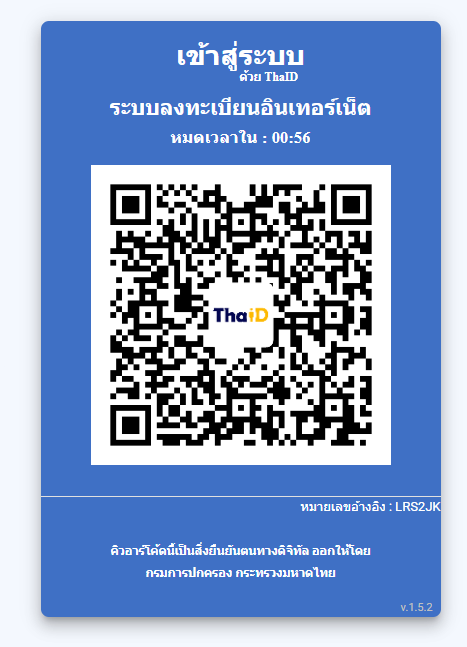
สแกน QR Code ด้วยแอป ThaID เพื่อยืนยันตัวตน
เปิดแอปพลิเคชัน ThaID บนโทรศัพท์มือถือ แล้วทำการสแกน QR Code ที่แสดงบนหน้าจอ เพื่อยืนยันตัวตนและยินยอมส่งข้อมูลเข้าสู่ระบบ ถ้าอยู่บนมือถือระบบจะพาเข้าสู่แอป thaid อัตโนมัติ
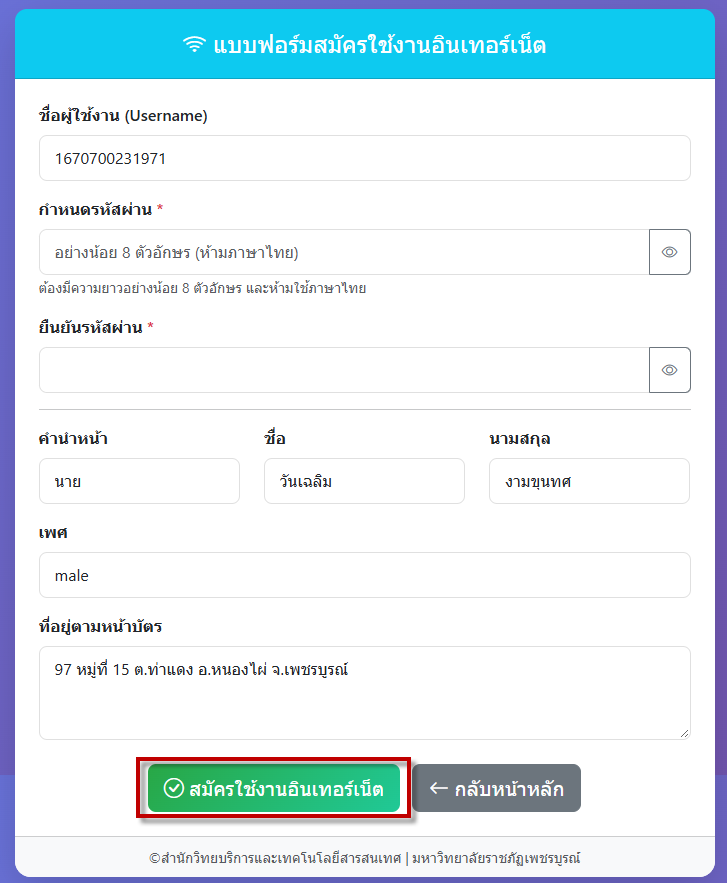
ตรวจสอบและกรอกข้อมูลส่วนตัวให้ครบถ้วน
ระบบจะดึงข้อมูลจากการยืนยันตัวตน ให้ตรวจสอบความถูกต้อง พร้อมกรอกข้อมูลที่จำเป็นในแบบฟอร์มให้ครบถ้วนสมบูรณ์ จากนั้นกดยืนยันการลงทะเบียน
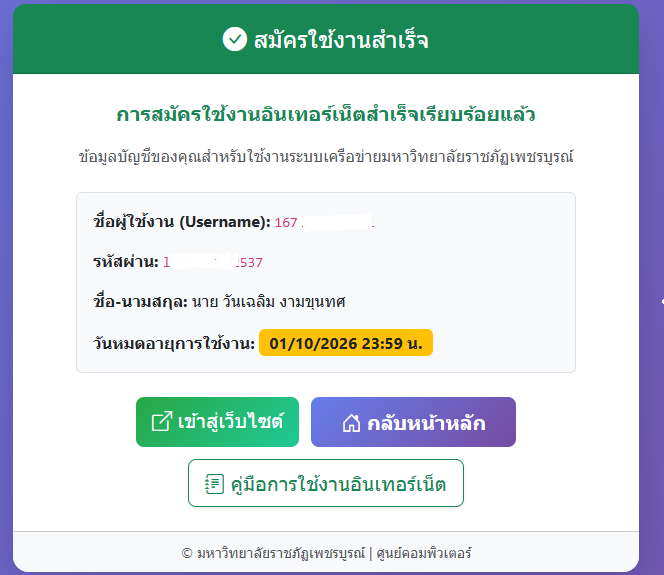
ตรวจสอบผลการลงทะเบียน และรับบัญชีผู้ใช้งานถาวร
เมื่อลงทะเบียนสำเร็จ ระบบจะแสดงข้อมูลบัญชีผู้ใช้งานสำหรับเข้าสู่อินเทอร์เน็ต ท่านสามารถนำ Username และ Password ที่ได้รับไปเข้าสู่ระบบเครือข่าย PCRU-Wifi เพื่อใช้งานอินเทอร์เน็ตได้ทันที และเก็บบันทึกชื่อผู้ใช้งานรหัสผ่านอินเทอร์เน็ตไว้ใช้ครั้งถัดไป
ข่าวสารอื่นๆ
มีปัญหาการใช้งาน?
หากท่านพบปัญหาในการลงทะเบียนหรือการใช้งานอินเทอร์เน็ต สามารถติดต่อเจ้าหน้าที่ได้ทันที
ติดต่อศูนย์คอมพิวเตอร์